
Chatbots são valiosos para muitas equipes de engajamento ao cliente. Eles lidam de forma eficiente com perguntas triviais e liberam os agentes humanos para focar em questões mais importantes.
Dialogflow e Rasa.ai são plataformas líderes de PLN (Processamento de Linguagem Natural) para construir chatbots personalizados. Neste guia, explicamos como você pode criar um bot no Dialogflow e integrá-lo facilmente com o RockZap® em segundos.
Como criar um bot no Dialogflow?
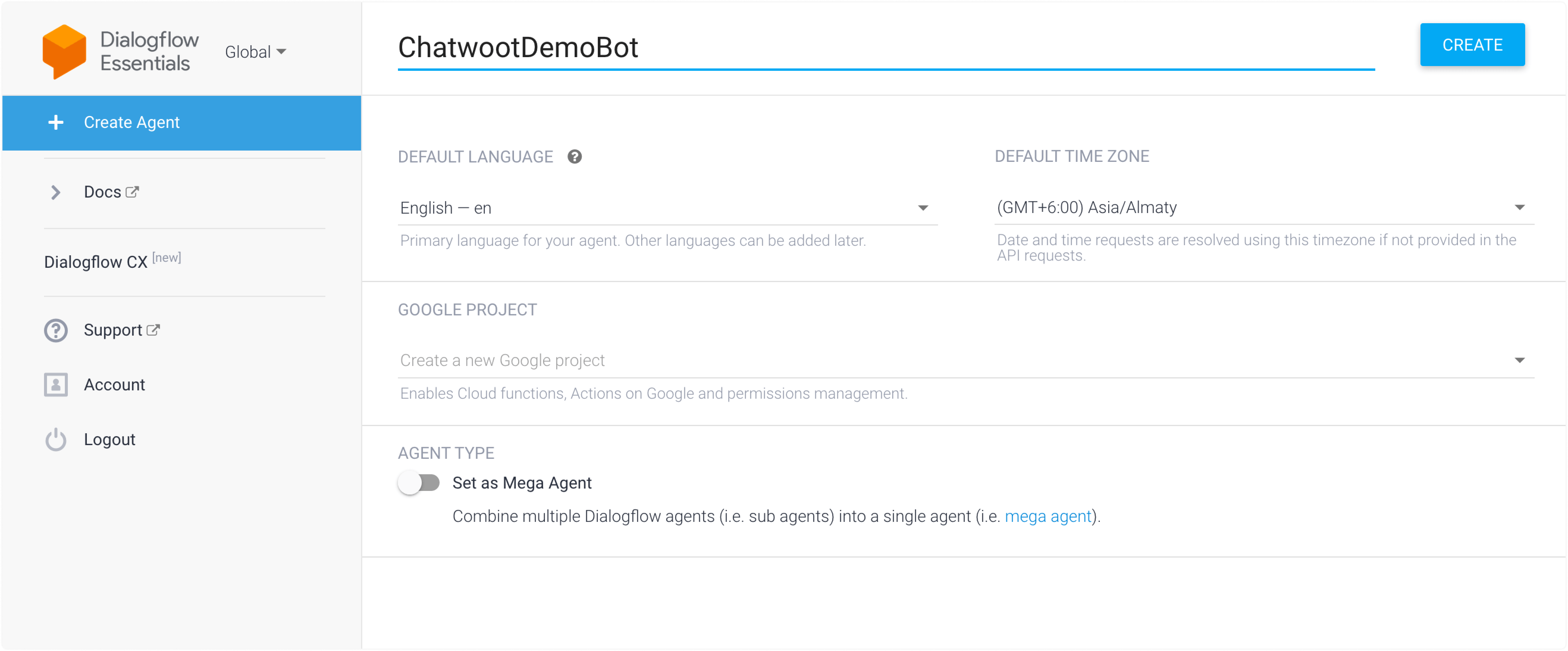
Passo 1. Acesse seu Console do Dialogflow. Usaremos o Dialogflow Essentials neste artigo. Clique em "Create Agent". Você verá opções como estas:
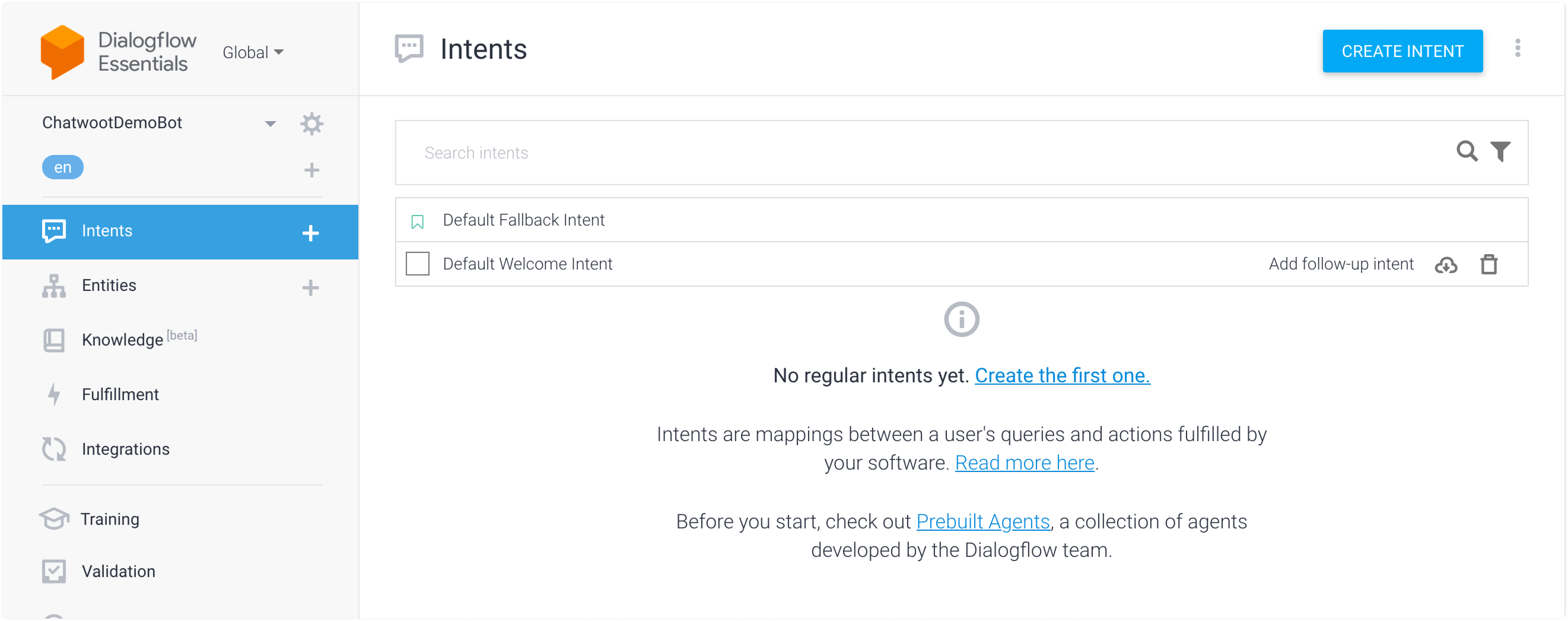
Passo 2. Você precisará criar intents baseados em como deseja que seu bot responda. Existem 2 intents padrões no projeto chamadas "Default Fallback Intent" e "Default Welcome Intent", como mostrado abaixo.
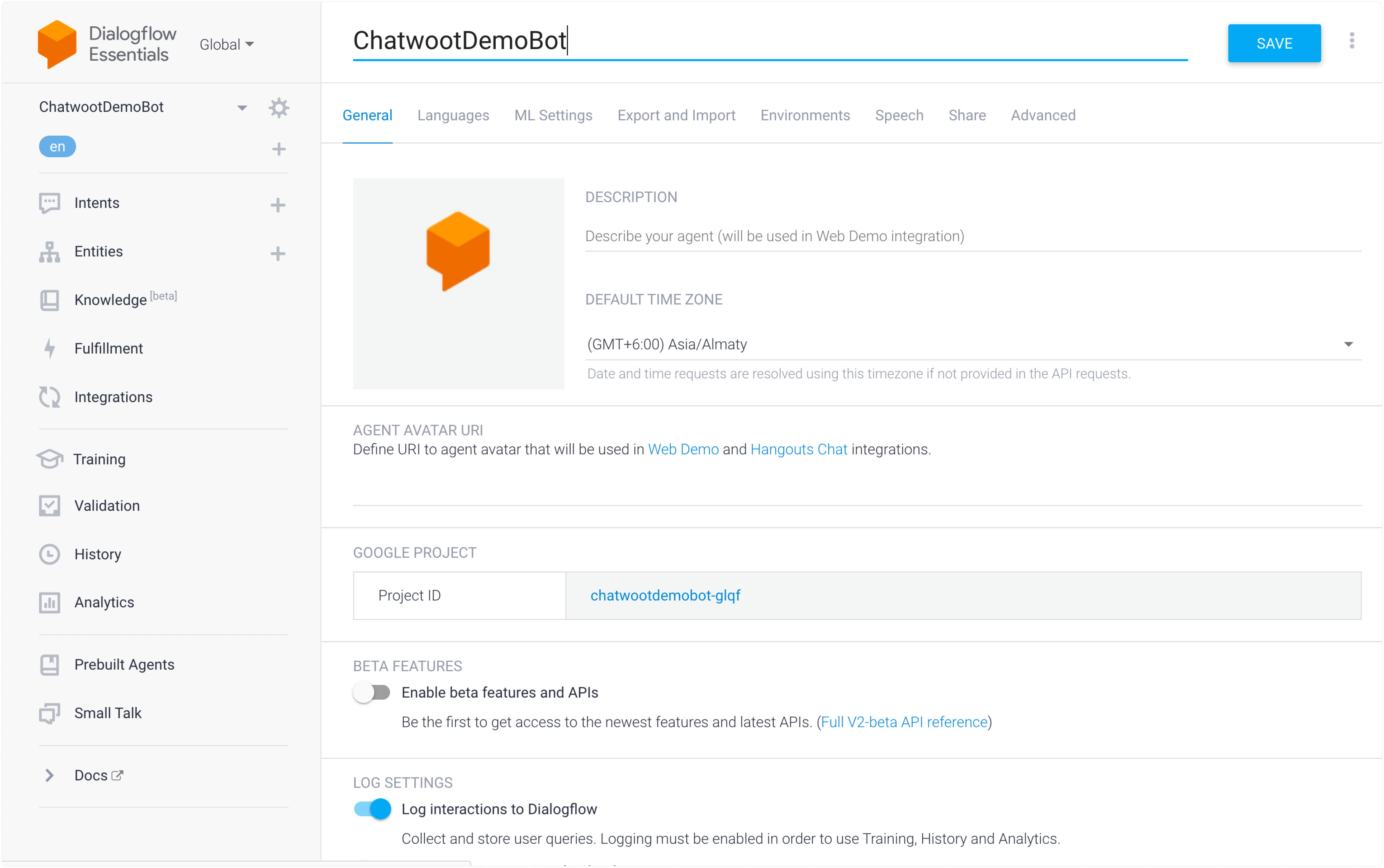
Isso conclui a configuração básica do bot. Agora vamos criar uma conta de serviço e conectá-la ao RockZap®.
Você também pode criar intents adicionais para seus casos de uso específicos.
O RockZap® também suporta intents avançadas que permitem transferência para agente, mensagens interativas, etc.
referência: Role até "Advanced Intents".
Passo 3. Crie uma conta de serviço. Para conectar este bot ao RockZap®, você precisa criar uma conta de serviço no seu console do Google Cloud. Navegue até o console do projeto no Google Cloud clicando no Project ID nas configurações do projeto.
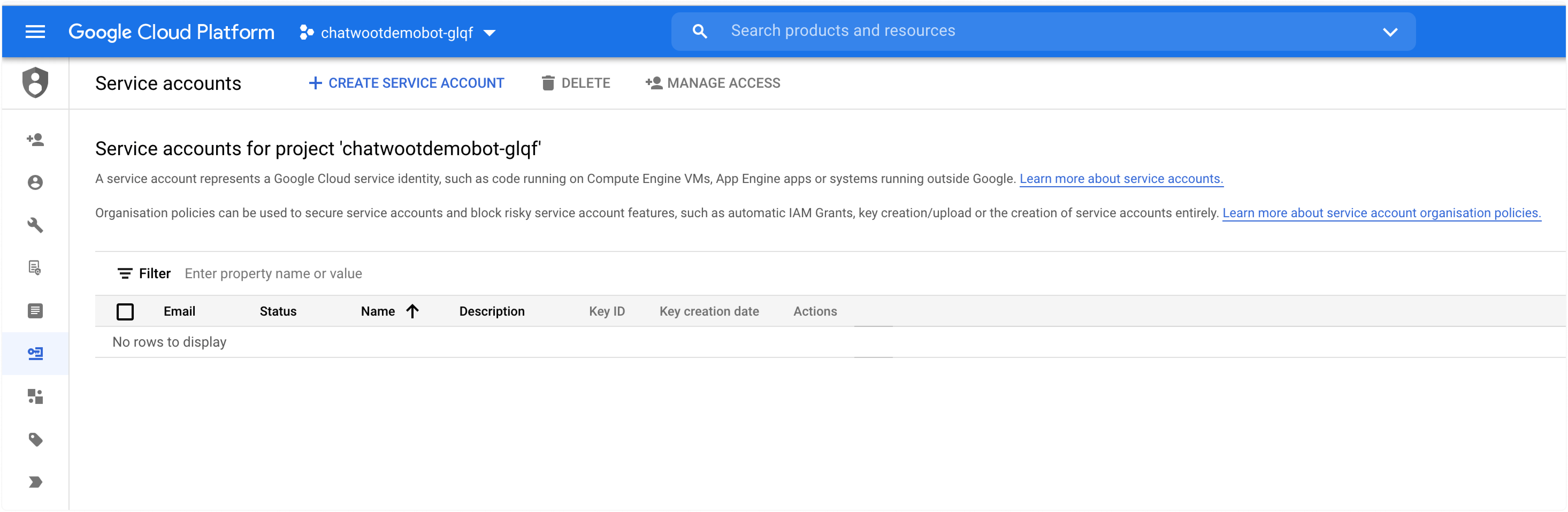
Navegue até IAM & Admin -> Service Accounts. Você verá uma visualização como a exibida abaixo. Clique em "Create Service Account".
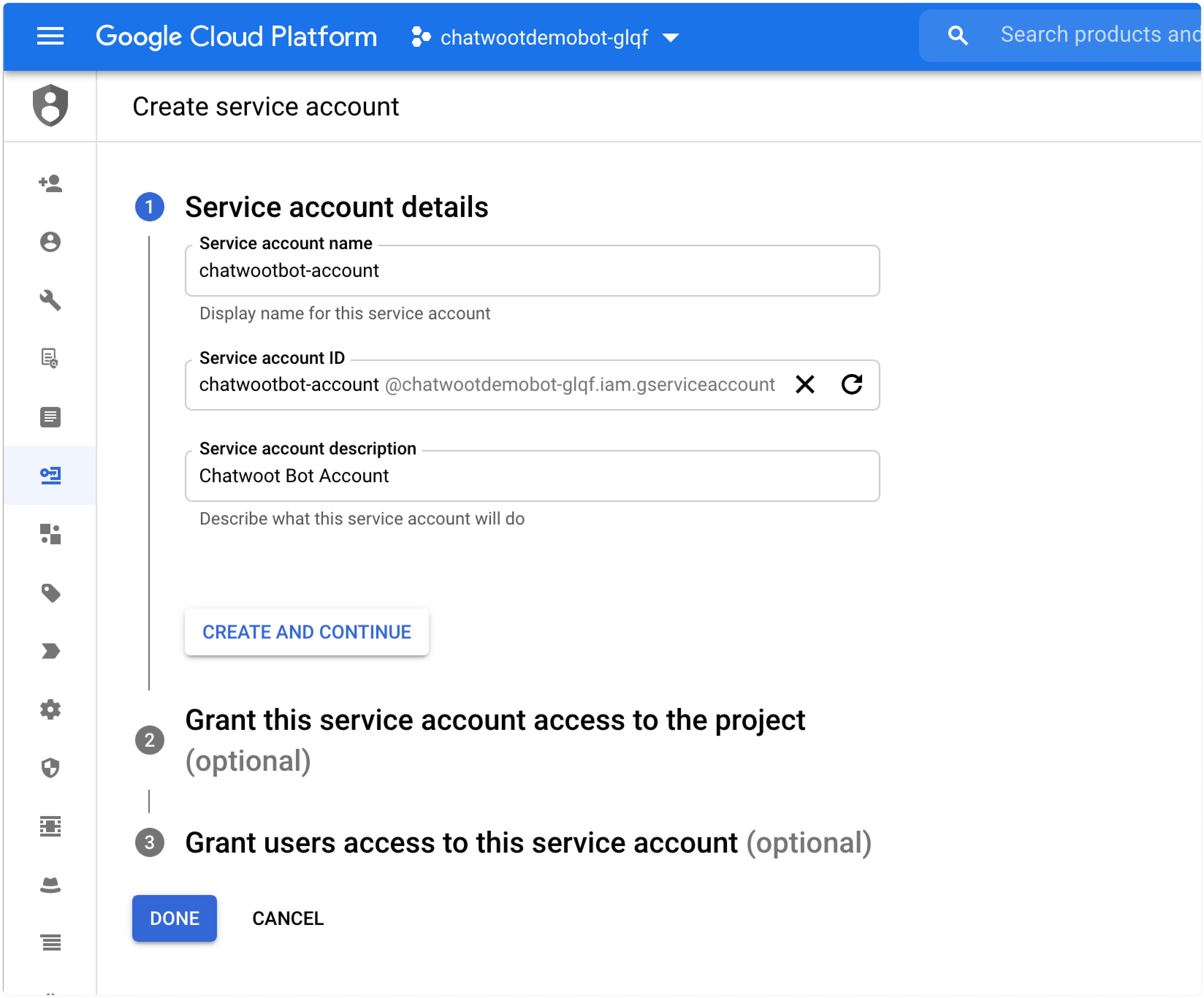
Forneça um nome e uma descrição para a conta de serviço como mostrado abaixo.
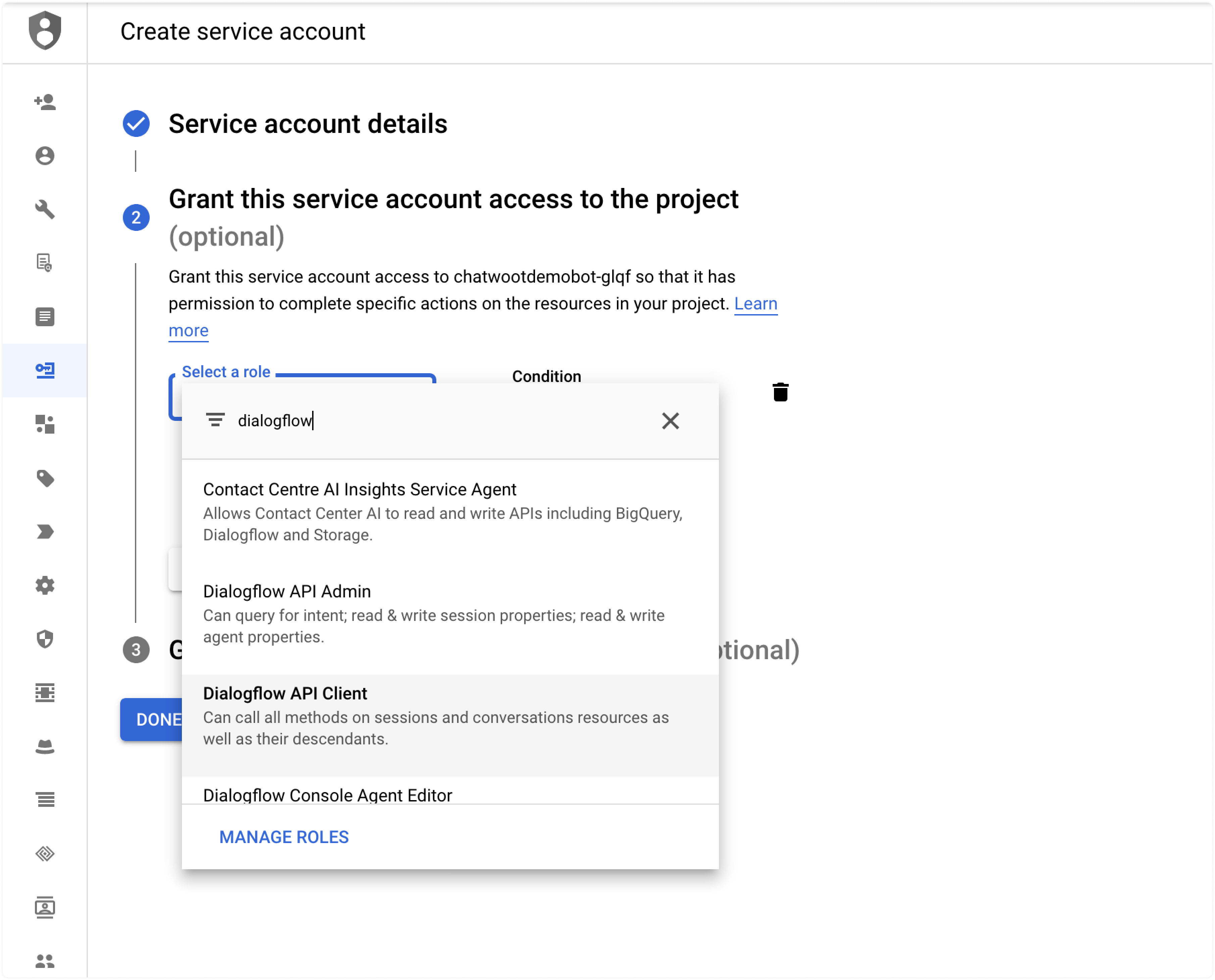
Para conceder acesso, selecione Dialogflow API Client no menu suspenso.
Continue e clique em "Done". Agora, você poderá ver o serviço listado no painel. O próximo passo é criar uma chave para poder compartilhá-la com o RockZap®. Clique na conta de serviço e depois clique na aba "Keys". Em seguida, clique em "Add Key". Você verá uma tela como abaixo.
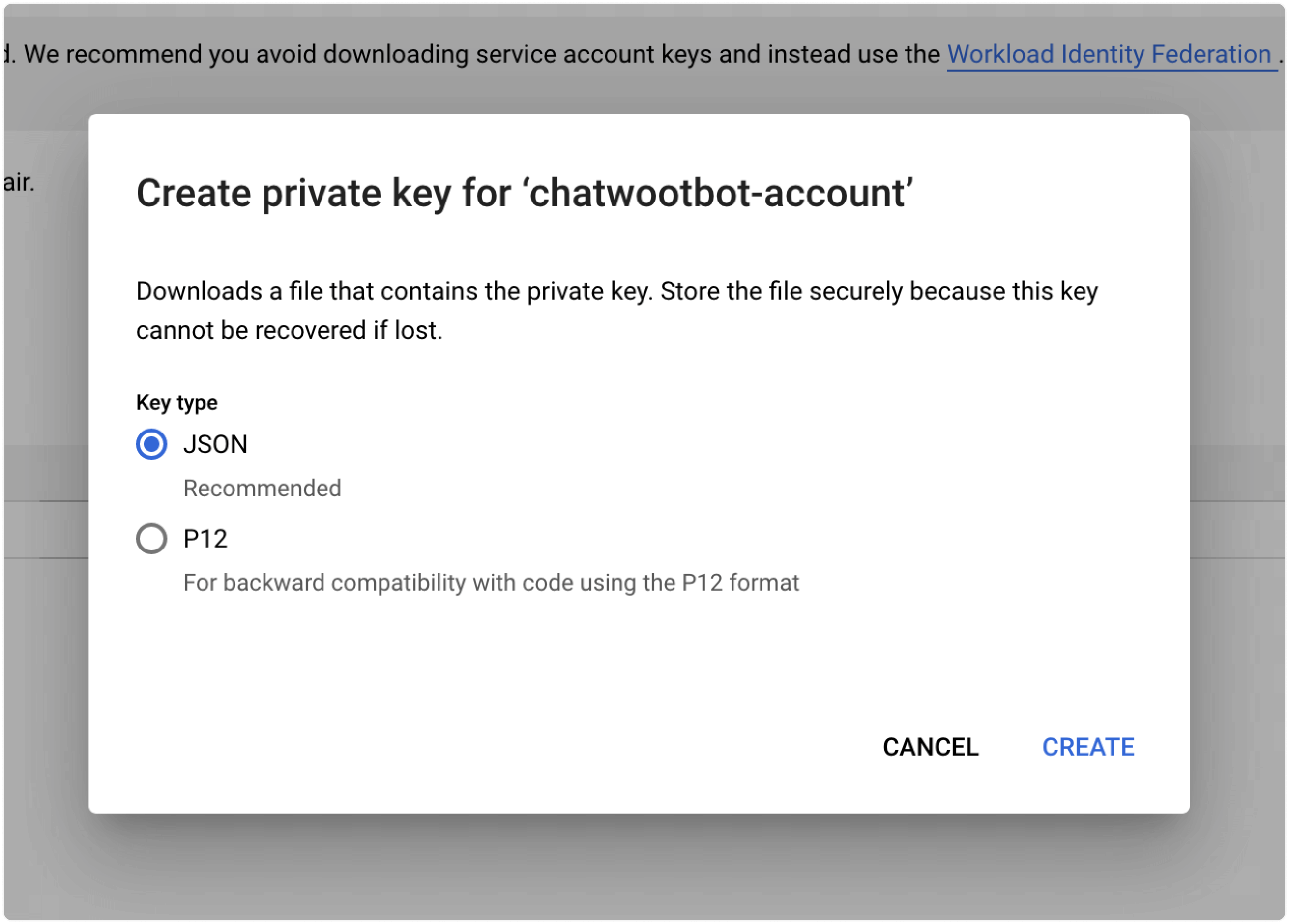
Clique em "JSON" e depois em "Create". Isso irá gerar uma chave para sua conta de serviço. Baixe a chave e salve para uso posterior.
Configurando a Integração do Dialogflow no RockZap®
O RockZap® possui integração nativa com Dialogflow. Você pode conectar seu bot com o RockZap® em dois passos rápidos.
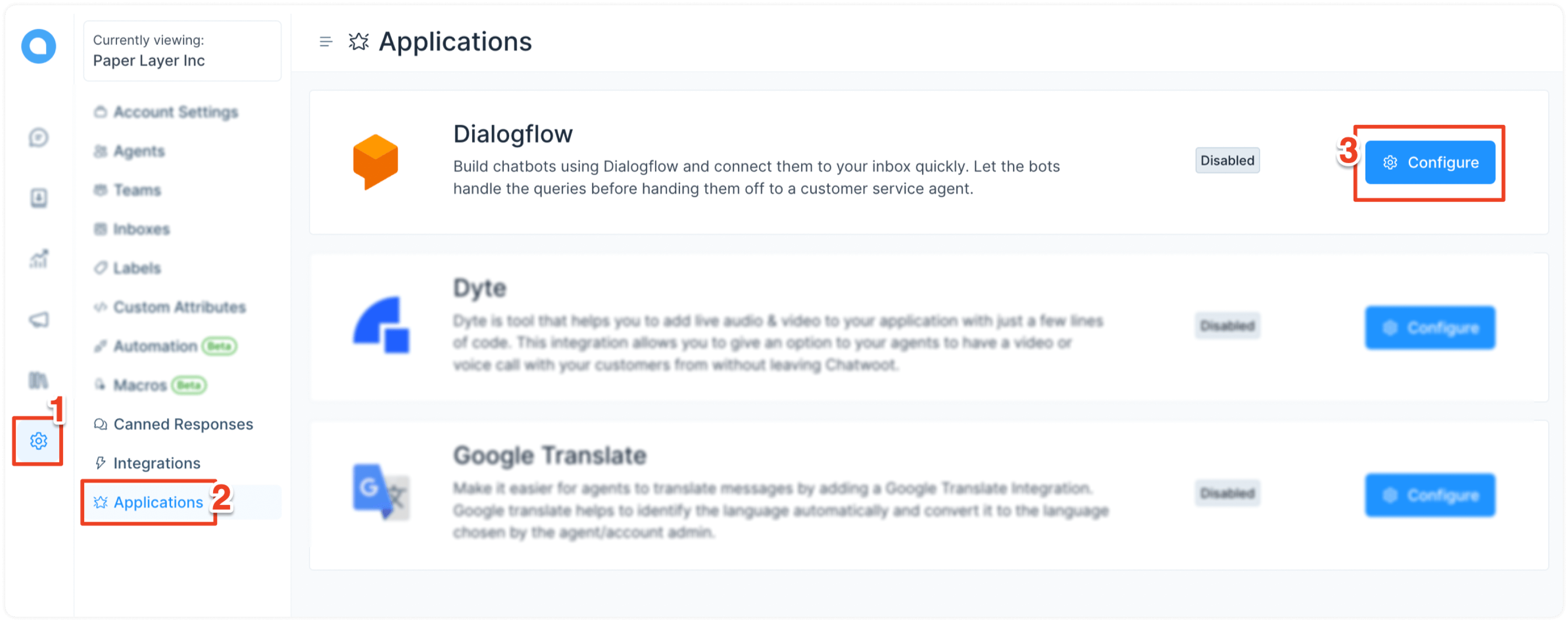
Passo 1. Vá até "Settings -> Applications -> Dialogflow". Clique em "Configure".
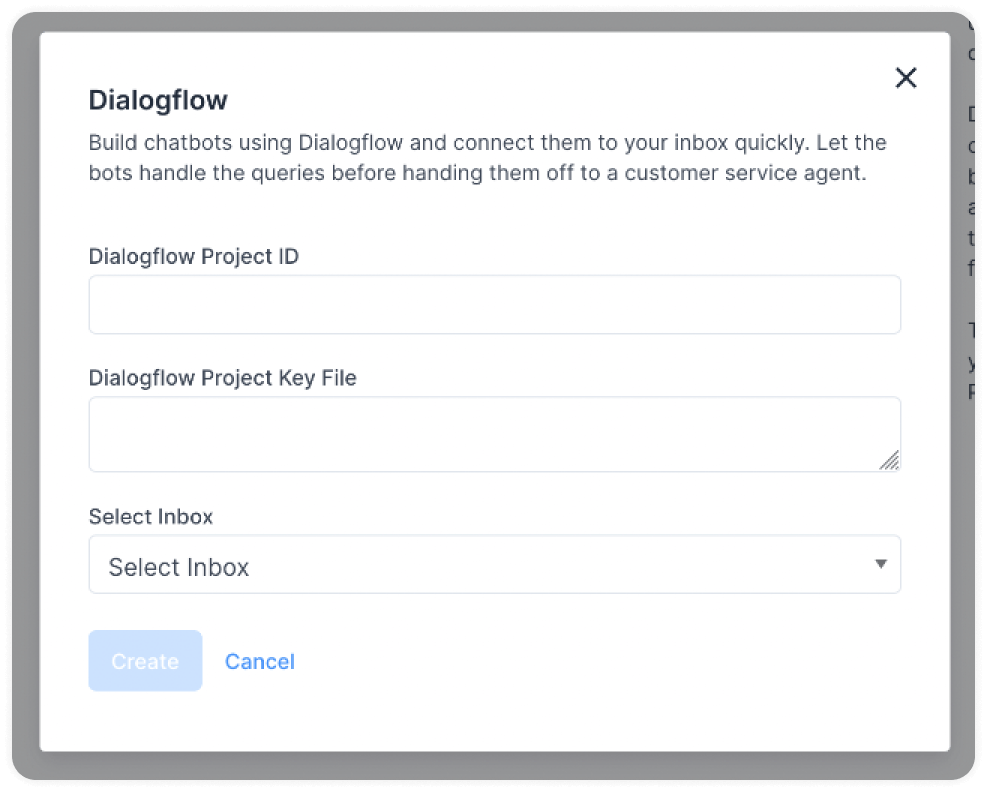
Passo 2. Clique no botão "Add a new hook". Isso abrirá um modal de configuração. Você precisa adicionar "Project ID", "Project Key file" e uma caixa de entrada para criar um hook. Copie o conteúdo do arquivo de chave baixado anteriormente e cole na área de texto.
Pronto! A integração está concluída. Teste a caixa de entrada do site para ver se o bot responde à consulta inicial.
Intenções Avançadas
Criando uma intenção de transferência
Assim que o usuário solicitar para falar com um agente, o Dialogflow deve informar ao RockZap® que um agente pode assumir a conversa.
Crie uma intent chamada "Handoff Intent" com frases de treinamento como "Falar com um agente" ou "Quero falar com um agente", etc. Para tratar a transferência, crie uma resposta do tipo "Custom Payload", como mostrado abaixo.
{
  "action": "handoff"
}
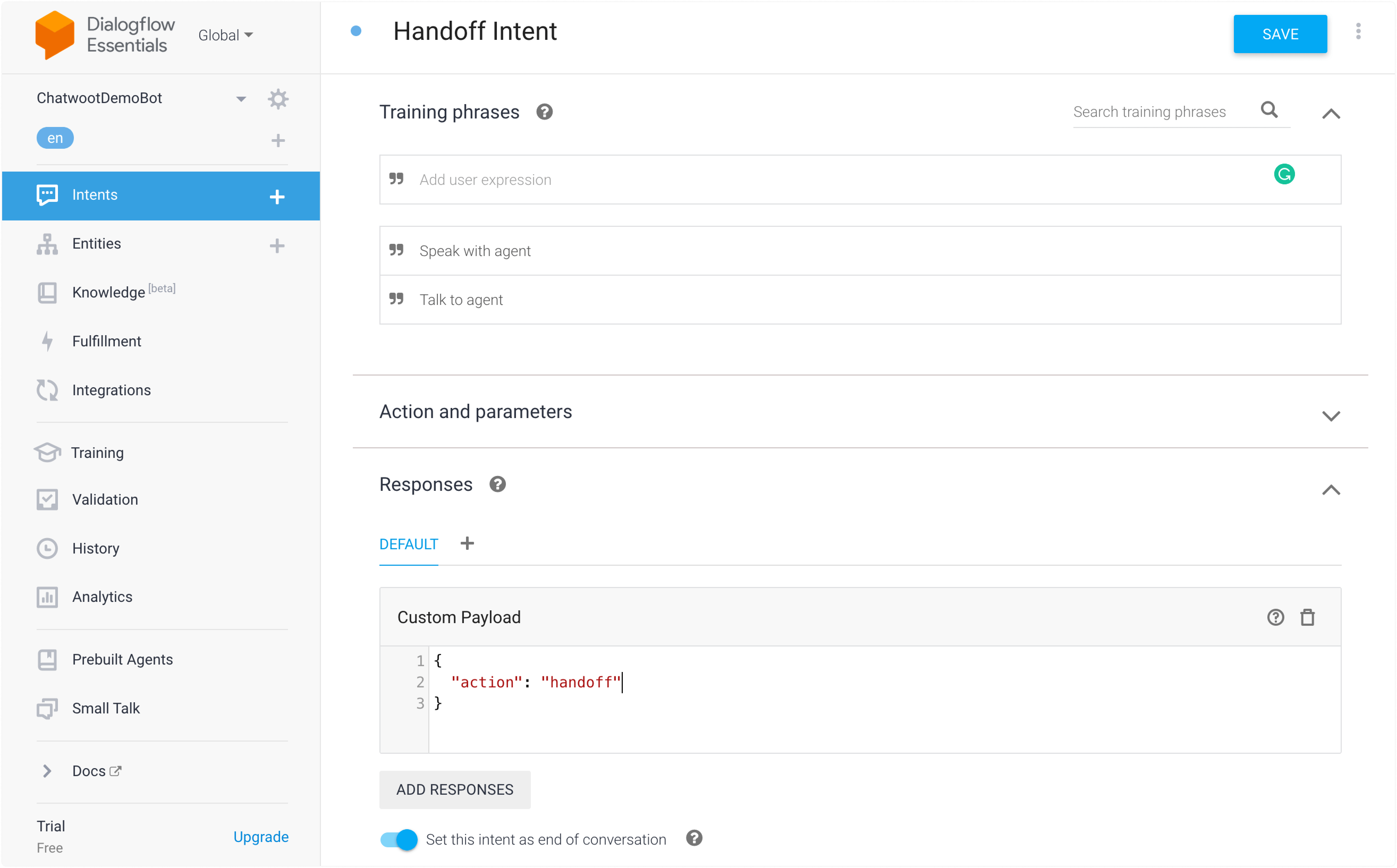
Ao acionar uma intenção com o payload acima, o RockZap® irá alternar o status da conversa para open e transferi-la para um agente.
Mensagens Interativas
Nota: Mensagens interativas são suportadas apenas na caixa de entrada do site atualmente.
A integração RockZap®-Dialogflow também suporta mensagens interativas. Os seguintes tipos de mensagens interativas são suportados.
-
Opções (suporte a follow-up)
-
Cards
-
Artigos
Criando uma intenção de mensagem interativa
Você pode criar outras mensagens interativas alterando o payload conforme mencionado no guia de mensagens interativas.
Crie uma intenção com as frases de treinamento desejadas e uma resposta "Custom Payload", como mostrado abaixo para uma mensagem de opções.
## exemplo de mensagem interativa de opções
{
  "content_type": "input_select",
  "content": "Selecione seu alimento favorito abaixo",
  "content_attributes": {
    "items": [
      {
        "value": "I like sushi",
        "title": "Sushi"
      },
      {
        "title": "Biryani",
        "value": "I like biryani"
      },
      {
        "title": "Pizza",
        "value": "I like pizza"
      }
    ]
  },
  "private": false
}
Quando um usuário interage com mensagens de entrada e seleciona um valor, isso retorna ao Dialogflow. Isso permite configurar intents de follow-up, como criar uma intent com a frase de treinamento "I like biryani" para casos em que o contato seleciona a opção "biryani".
Como um agente pode transferir a conversa de volta para o bot do Dialogflow?
Quando o bot Dialogflow está conectado a uma caixa de entrada, as conversas são criadas com status pending (pendente) ao invés de open (aberto). Isso permite que o atendimento inicial aconteça via o bot antes de passar a conversa para um agente. Quando o handoff acontece, o status da conversa muda para open e o bot para de responder à mesma.
Às vezes os agentes podem querer devolver uma conversa transferida novamente para a fila do bot. Eles podem fazer isso mudando o status da conversa novamente para pending. Isso fará com que o bot volte a responder para aquela conversa.