

O CSAT (satisfação do cliente) geralmente representa o quão satisfeitos os clientes estão com seu produto/serviço ou com uma experiência específica. Ele permite que seus clientes avaliem sua satisfação com o atendimento ao cliente em uma escala numérica. Depois de coletar um número significativo de avaliações, você pode calcular sua média em períodos de tempo específicos.
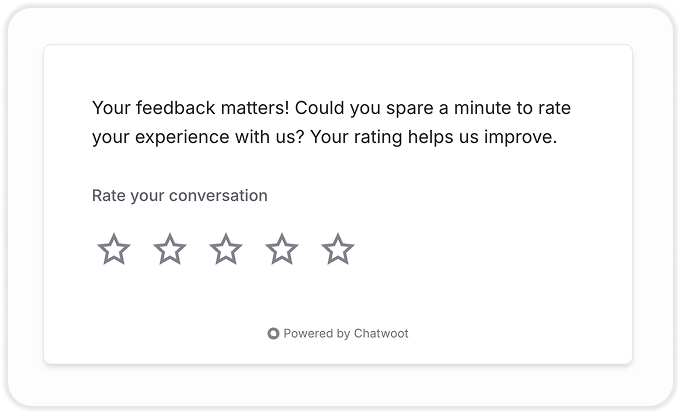
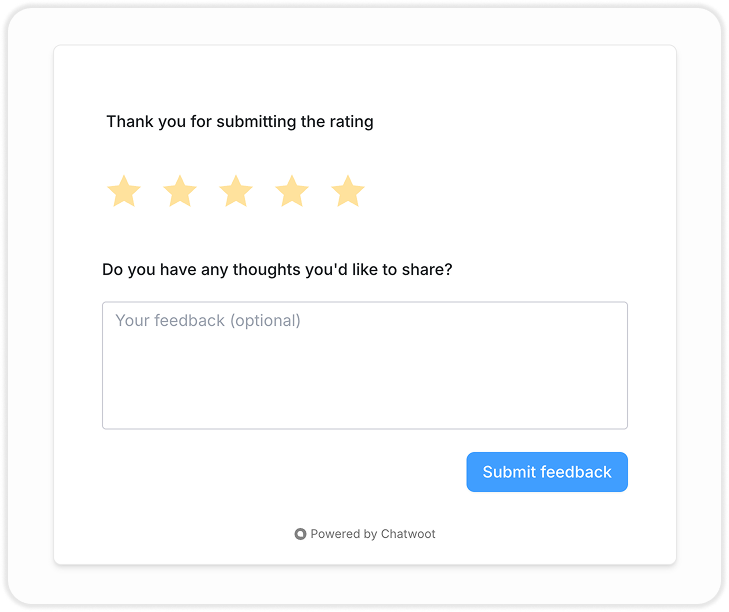
Como membro do RockZap®, todo esse fluxo de trabalho será extremamente fácil para você. Basta ativar pesquisas de CSAT para suas caixas de entrada. Quando um agente resolve a conversa, o RockZap® envia uma pesquisa para seus clientes, solicitando avaliação e feedback. O cálculo é feito perguntando algo como "Avalie sua conversa". Há uma escala de emojis correspondente na pesquisa. Após enviar a avaliação, o cliente pode fornecer um feedback opcional adicional.
Você pode visualizar seu relatório abrangente de CSAT no painel, que é atualizado em tempo real.
Veja como uma pesquisa de CSAT aparece em uma caixa de entrada do site:
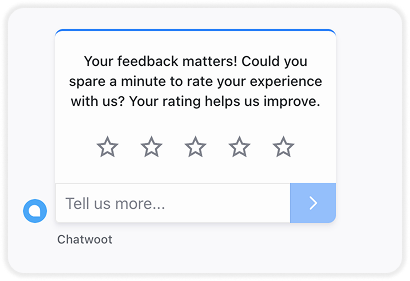
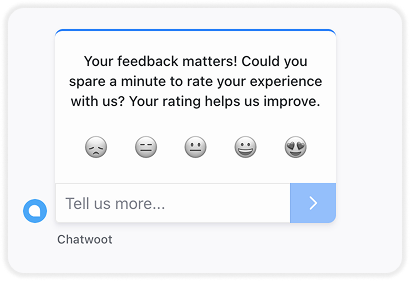
Veja como uma pesquisa de CSAT aparece em outras caixas de entrada:
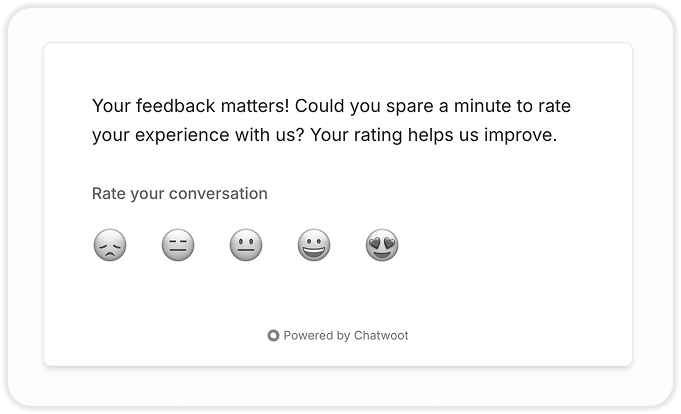
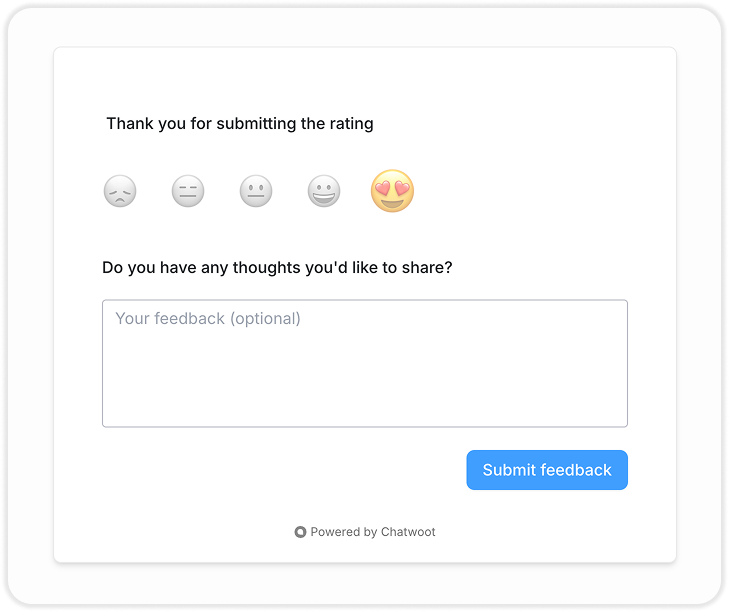
Como ativar pesquisas de CSAT?
O CSAT fica desativado por padrão. Você pode ativar as pesquisas de CSAT em qualquer caixa de entrada para permitir que o RockZap® colete feedback em seu nome.
-
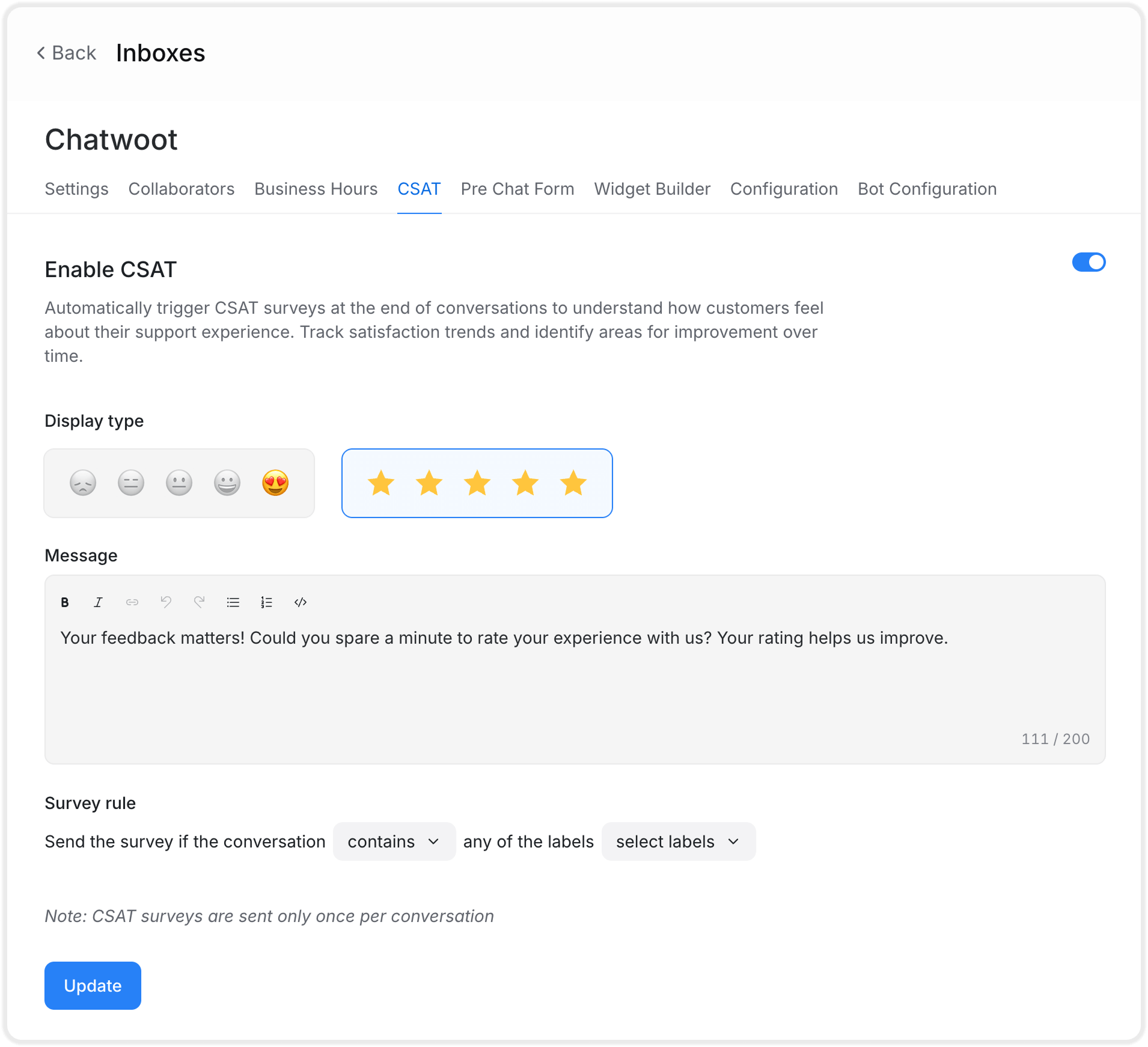
Navegue até Configurações → Caixas de entrada.
-
Clique no ícone de engrenagem ao lado da caixa de entrada que deseja configurar.
-
Vá até a aba CSAT.
-
Ative a opção Ativar CSAT para
Ativado. -
Clique no botão
Atualizarpara salvar suas configurações.
-20(1).png)
Opções de Personalização
O RockZap® agora oferece personalização aprimorada para pesquisas de CSAT:
Tipo de Exibição
-
Escala de Emoji: Carinhas.

-
Avaliação com Estrelas: Uma escala de 5 estrelas.

Mensagem da Pesquisa
Personalize a mensagem que acompanha a pesquisa. Por exemplo: "Por favor, avalie sua experiência de atendimento." A mensagem pode ter até 200 caracteres.
Regras da Pesquisa
-
Enviar pesquisa se a conversa contiver etiquetas específicas ⇾ A pesquisa será enviada se a conversa contiver qualquer uma das etiquetas selecionadas.
-
Enviar pesquisa se a conversa não contiver etiquetas específicas ⇾ A pesquisa só será enviada se nenhuma das etiquetas selecionadas estiver presente na conversa.